Guide · opdateret 14. november 2026
e-conomic-rapporter: resultat, saldobalance og debitorsaldoliste hver måned
Du bruger fem rapporter fra e-conomic hver måned: resultatopgørelsen, balancen, saldobalancen, debitorsaldolisten og kreditorlisten. De ligger under Rapporter i e-conomic og kan eksporteres til Excel. Med tilføjelsen e-conomic to Google Sheets henter regnearket fire af dem selv: 14 dage gratis, derefter gratis for én virksomhed.
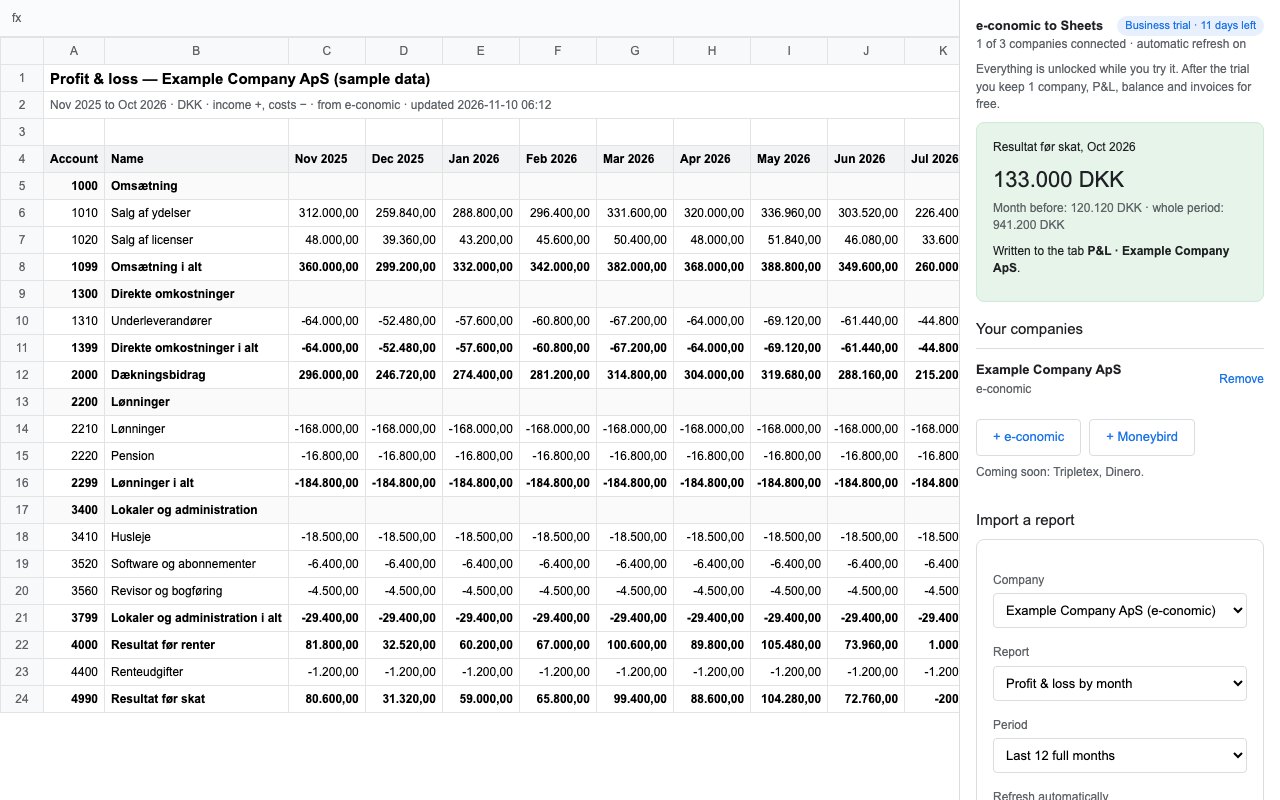
De fem rapporter, og hvad du bruger dem til
Resultatopgørelsen
Omsætning, omkostninger og resultat, efter din egen kontoplan med overskrifter og sumkonti som Dækningsbidrag og Resultat før skat.
Brug den til: Se måned for måned, om du tjener penge, og hvilke omkostninger der vokser.
Opdaterer sig selv i Google Sheets: Ja, med én kolonne pr. måned og en total.
Balancen
Hvad virksomheden ejer og skylder på en bestemt dato: bank, debitorer, varelager, gæld og egenkapital.
Brug den til: Tjek likviditeten ved hver månedsafslutning og sammenlign med samme tid sidste år.
Opdaterer sig selv i Google Sheets: Ja, ved en valgfri månedsafslutning, med sidste år ved siden af.
Saldobalancen
Saldoen på hver eneste konto i perioden, også dem, der ikke står på resultatopgørelsen.
Brug den til: Afstemning før moms og årsafslutning. Det er bogholderens arbejdsliste.
Opdaterer sig selv i Google Sheets: Ikke endnu. Brug e-conomics egen eksport til den.
Debitorsaldolisten
Hvad hver kunde skylder dig, og hvor længe beløbet har været forfaldent.
Brug den til: Find ud af, hvem du skal ringe til, før ugen går i gang.
Opdaterer sig selv i Google Sheets: Ja, fordelt på ikke forfaldent, 1-30, 31-60, 61-90 og over 90 dage.
Kreditorlisten
Det samme den anden vej: hvad du skylder hver leverandør, og hvornår det forfalder.
Brug den til: Planlæg betalingerne, så du hverken betaler for tidligt eller får rykkergebyrer.
Opdaterer sig selv i Google Sheets: Ja, med samme fordeling på dage.
Den gratis vej: eksportér til Excel
- Åbn rapporten under Rapporter i e-conomic, og vælg perioden.
- Eksportér til Excel, og åbn filen i Excel eller Google Sheets.
- Kopiér tallene ind i din skabelon med grafer og nøgletal.
- Gør det samme næste måned, og husk at tjekke, at kontiene står i samme rækker som sidst.
Det koster ingenting og er fint til én rapport om året. Gør du det hver måned for flere virksomheder, er det trin 3 og 4, der tager tiden, og det er dér, fejlene sniger sig ind.
Genvejen: lad regnearket hente tallene
Installér e-conomic to Google Sheets, log ind på e-conomics egen side og giv læseadgang, og vælg rapport og hvor tit den skal opdateres: hver dag, hver mandag eller den 1. i måneden. Rapporten lander i sin egen fane og opdaterer sig, også når regnearket er lukket. Dine egne faner med grafer og formler bliver aldrig overskrevet.
Nøgletal og budget på en fane for sig
Lad resultatopgørelsen ligge i sin egen fane, og lav nøgletallene på en anden. Dækningsgrad er dækningsbidrag delt med omsætning, og overskudsgrad er resultat før skat delt med omsætning. Skriv formlen én gang i første måned, og træk den til højre.
Budgettet lægger du i en tredje fane med samme konti og måneder. En fjerde fane med forskellen viser dig hver måned, hvor du ligger over eller under, uden at du taster et eneste tal.
Bogholder eller revisor? Få Bureau gratis i 6 måneder
Forbind hver klients e-conomic én gang, og månedsrapporten til alle klienter er klar den 1. Bureau dækker op til 25 klienter og koster normalt €99 om måneden. De første 5 bogholdere og revisorer får den gratis i et halvt år, og de første 15 virksomheder får Business gratis i et halvt år.
Det eneste, vi beder om, er 15 minutter efter første månedsafslutning, hvor du fortæller, hvad der manglede.
Få en pilotpladsSpørgsmål
Hvor finder jeg rapporterne i e-conomic?
Under Rapporter i e-conomic. Herfra kan du åbne resultatopgørelsen, balancen, saldobalancen og listerne over debitorer og kreditorer og eksportere dem til Excel. Menuen kan se lidt forskellig ud afhængigt af din pakke.
Hvordan laver jeg en debitorsaldoliste fordelt på dage over forfald?
Eksportér de åbne debitorposter med forfaldsdato, og lav fem kolonner i regnearket: ikke forfaldent, 1-30, 31-60, 61-90 og over 90 dage, med en HVIS-formel på antal dage siden forfald. Eller lad tilføjelsen e-conomic to Google Sheets lave listen og opdatere den hver mandag.
Kan jeg beregne nøgletal ud fra e-conomic i Google Sheets?
Ja. Når resultatopgørelsen ligger i en fane, kan du på en anden fane regne dækningsgrad (dækningsbidrag delt med omsætning) og overskudsgrad (resultat før skat delt med omsætning) for hver måned. Formlerne opdaterer sig, når tallene gør.
Kan jeg sammenligne med mit budget?
Ja. Læg budgettallene i en fane med samme konti og måneder som resultatopgørelsen, og lav en tredje fane med forskellen. Så ser du afvigelsen måned for måned uden at taste noget.
Ændrer tilføjelsen noget i mit regnskab?
Nej. Den har kun læseadgang og kan ikke bogføre eller rette. Tallene går fra e-conomic gennem vores server i EU og direkte ind i dit regneark, og vi gemmer dem ikke.
Hvad koster det?
Du får 14 dage med alt. Derefter er det gratis for én virksomhed, hvor du selv trykker opdatér. Business koster €19 om måneden for op til 3 virksomheder med automatisk opdatering. Bureau koster €99 om måneden for op til 25 klienter.
Næste måneds rapporter, uden at eksportere
14 dage med alt, derefter gratis for én virksomhed eller €19 om måneden for Business.
Skrevet af AddonNordic ApS, Aalborg (CVR 46495985), som har lavet tilføjelsen. Mere hjælp: hjælp og support. Google Sheets™ er et varemærke tilhørende Google LLC, og e-conomic er et varemærke tilhørende Visma. Tilføjelsen er ikke lavet eller godkendt af Google eller Visma.